Вернуться на основной сайт
DaichiБаза знаний
Вернуться на основной сайт
Главная
Облачный кондиционер: что это такое?Что входит в подписку?Как вносить платежи по подписке?Как подключить Облачный кондиционер?Как подключить Облачный кондиционер Daichi Alpha 2?Как предоставить доступ в приложении Daichi Comfort?Как подключить Облачный кондиционер мульти-сплит?Подключение в режиме точки доступаКак подключить Яндекс Алису?Как подключить к другой сети Wi-Fi?Гарантия и ремонтТехнические условияО правах доступаКак подключить Облачный кондиционер МТС?Партнёры программыЮридическая информация
О модуле Wi-Fi
Инструкция по установке с Axioma ASX-AИнструкция по установке с Axioma ASX-AZ1Инструкция по установке с BoschИнструкция по установке с Daichi DA-EVQ1Инструкция по установке с Daichi DA-AVQS1-WИнструкция по установке с Daikin ATX-KИнструкция по установке с Daikin Emura FTXG/FTXJ BlackИнструкция по установке с Daikin Emura 3
О пульте управления
О приложении Daichi ComfortКак добавить объект?Как добавить помещение?Инструкция по подключению контроллера серии DWКак переименовать помещение?Как редактировать или удалить объект?Как удалить аккаунт в приложении Daichi Comfort?
Об учёте электроэнергииСоединение и настройка DCM-BMS с консолиОписание интеграции KNX
DaichiБаза знаний
Главная
Облачный кондиционер: что это такое?Что входит в подписку?Как вносить платежи по подписке?Как подключить Облачный кондиционер?Как подключить Облачный кондиционер Daichi Alpha 2?Как предоставить доступ в приложении Daichi Comfort?Как подключить Облачный кондиционер мульти-сплит?Подключение в режиме точки доступаКак подключить Яндекс Алису?Как подключить к другой сети Wi-Fi?Гарантия и ремонтТехнические условияО правах доступаКак подключить Облачный кондиционер МТС?Партнёры программыЮридическая информация
О модуле Wi-Fi
Инструкция по установке с Axioma ASX-AИнструкция по установке с Axioma ASX-AZ1Инструкция по установке с BoschИнструкция по установке с Daichi DA-EVQ1Инструкция по установке с Daichi DA-AVQS1-WИнструкция по установке с Daikin ATX-KИнструкция по установке с Daikin Emura FTXG/FTXJ BlackИнструкция по установке с Daikin Emura 3
О пульте управления
О приложении Daichi ComfortКак добавить объект?Как добавить помещение?Инструкция по подключению контроллера серии DWКак переименовать помещение?Как редактировать или удалить объект?Как удалить аккаунт в приложении Daichi Comfort?
Об учёте электроэнергииСоединение и настройка DCM-BMS с консолиОписание интеграции KNX
Главная
Облачный кондиционер: что это такое?Что входит в подписку?Как вносить платежи по подписке?Как подключить Облачный кондиционер?Как подключить Облачный кондиционер Daichi Alpha 2?Как предоставить доступ в приложении Daichi Comfort?Как подключить Облачный кондиционер мульти-сплит?Подключение в режиме точки доступаКак подключить Яндекс Алису?Как подключить к другой сети Wi-Fi?Гарантия и ремонтТехнические условияО правах доступаКак подключить Облачный кондиционер МТС?Партнёры программыЮридическая информация
О модуле Wi-Fi
Инструкция по установке с Axioma ASX-AИнструкция по установке с Axioma ASX-AZ1Инструкция по установке с BoschИнструкция по установке с Daichi DA-EVQ1Инструкция по установке с Daichi DA-AVQS1-WИнструкция по установке с Daikin ATX-KИнструкция по установке с Daikin Emura FTXG/FTXJ BlackИнструкция по установке с Daikin Emura 3Инструкция по установке с Daikin FLXBИнструкция по установке с Daikin FTXBИнструкция по установке с Daikin FTXFИнструкция по установке с Daikin FTXMИнструкция по установке с Daikin FTXM-RИнструкция по установке с Daikin FTXS-KИнструкция по установке с Daikin FVXGИнструкция по установке с Kentatsu KSGB-HFANИнструкция по установке с Kentatsu Sempai KSGP-HZRNИнструкция по установке с Kentatsu KSGT-HZANИнструкция по установке с Kentatsu KSGU-HZANИнструкция по установке с Kentatsu KSGX-HFANИнструкция по установке с Kentatsu Yumo KSGY-HZRN1Инструкция по установке с Kentatsu KumoИнструкция по установке с Midea Blanc MSMAИнструкция по установке с Midea Ultimate Comfort MSMTУниверсальная инструкция по установке (дисплей CN3)
О пульте управления
О приложении Daichi ComfortКак добавить объект?Как добавить помещение?Инструкция по подключению контроллера серии DWКак переименовать помещение?Как редактировать или удалить объект?Как удалить аккаунт в приложении Daichi Comfort?
Об учёте электроэнергииСоединение и настройка DCM-BMS с консолиОписание интеграции KNX
Daichi
  • Проверка совместимости
  • Сервисное обслуживание
  • База знаний
  • Контакты
  • Личный кабинет

Служба поддержки

+7 800 201 4584feedback@daichi.ru

Мы в соцсетях

  • макс
  • телеграм
  • ватсап
  • вконтакте
  • дзен
Политика конфиденциальности

© Daichi 2026. Все права защищены

Похожие статьи

  • О модуле Wi-Fi
  • О пульте управления
  1. Главная
  2. →
  3. Облачный кондиционер
  4. →
  5. Как подключить Облачный кондиционер МТС?

Как подключить Облачный кондиционер МТС?

Облачный кондиционер МТС — это кондиционер, который управляется со смартфона и работает по подписке. Для управления устройством необходимо оплатить подписку в приложении Мой МТС, а затем добавить его в приложении Daichi Comfort. О том, как это сделать, читайте ниже.
Если вы покупали Облачный кондиционер не в магазине МТС, ознакомьтесь с инструкцией по ссылке: Как подключить облачный кондиционер?

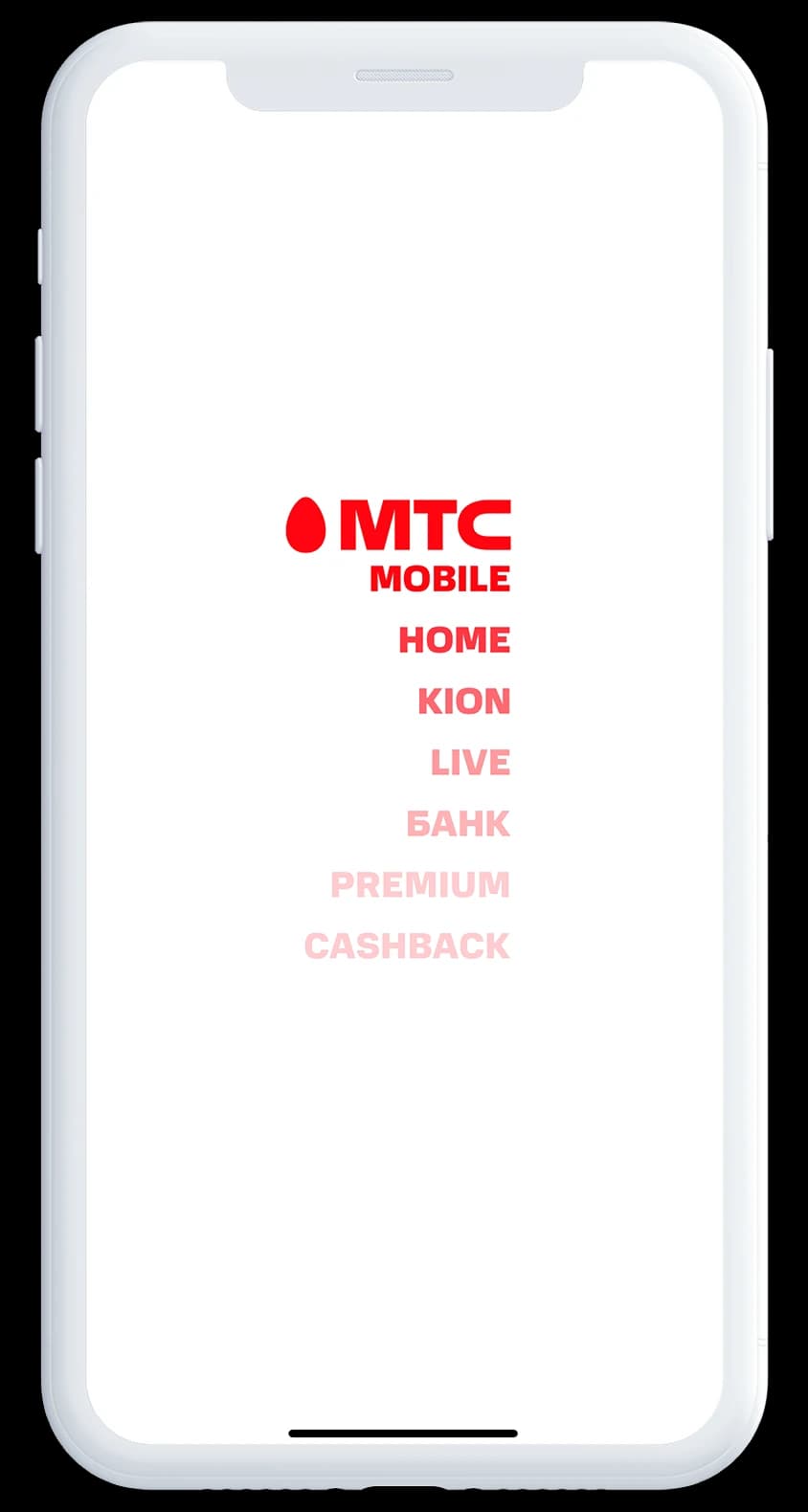
1. Оплатите подписку на Облачный кондиционер МТС в приложении Мой МТС

Оплата производится из раздела Добавить услугу
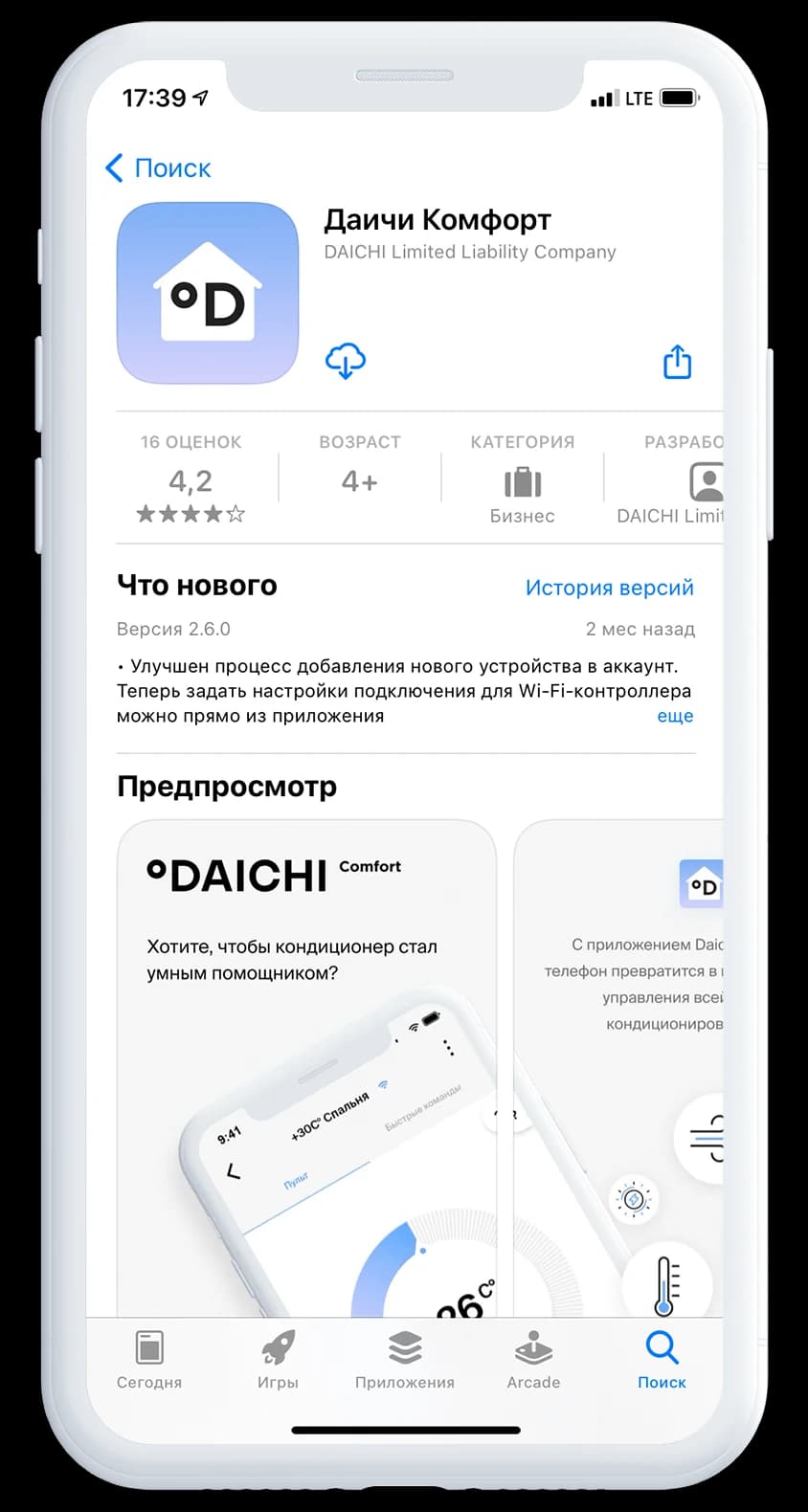
2. Скачайте приложение Daichi Comfort в AppStore или GooglePlay

Загрузите бесплатное приложение из AppStore или GooglePlay. С Daichi Comfort ваш телефон, планшет или ПК превратится в центральный интеллектуальный пульт управления всей системой кондиционирования дома.
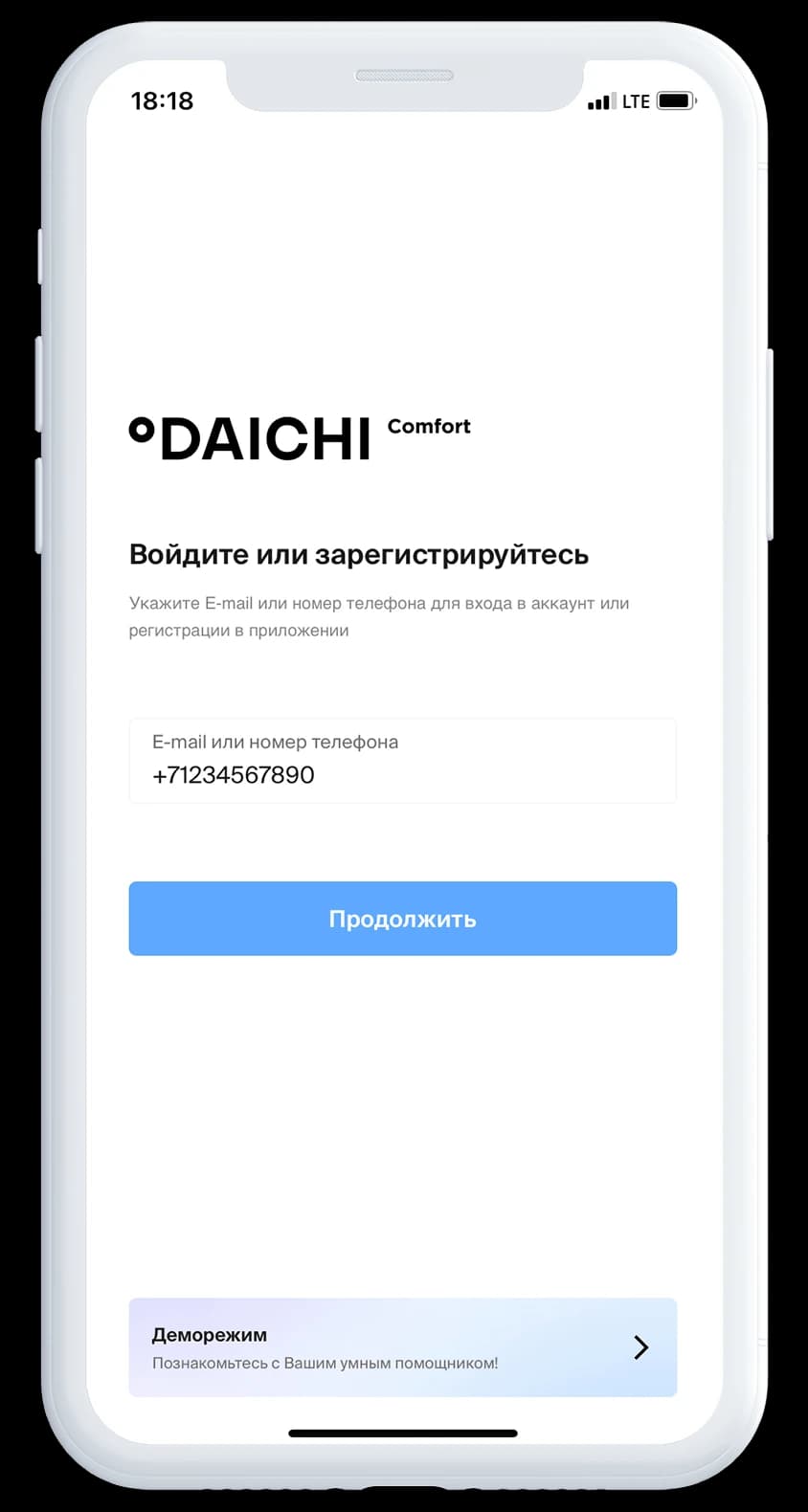
3. Зарегистрируйтесь в приложении Daichi Comfort под номером телефона, на который была оформлена подписка

На этапе регистрации укажите номер телефона, который вы указывали при оформлении и оплате подписки в приложении МТС Cashback.
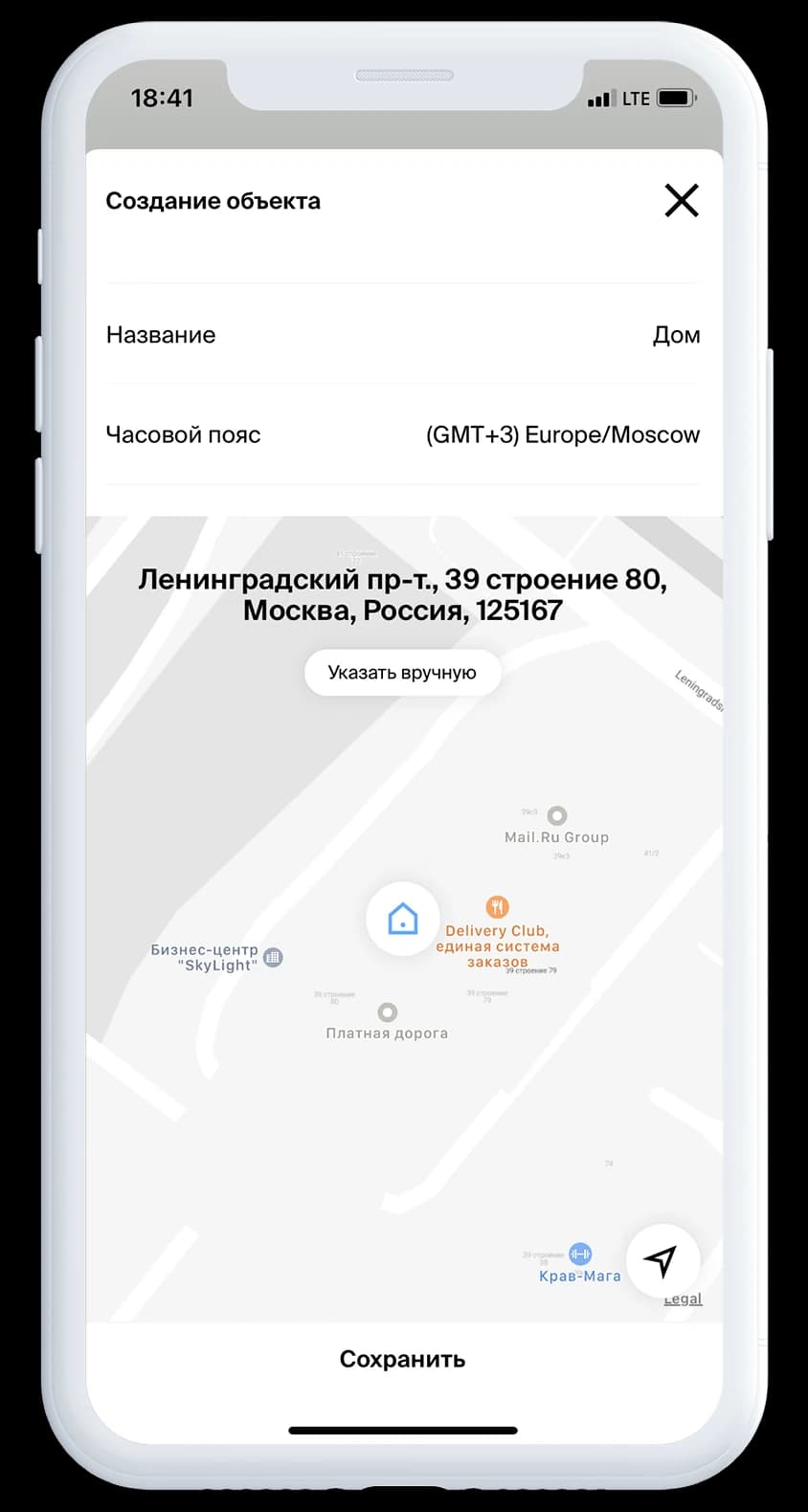
4. Добавьте объект управления

Укажите название, например, «Дом» и часовой пояс, в этом объекте будут размещены ваши кондиционеры
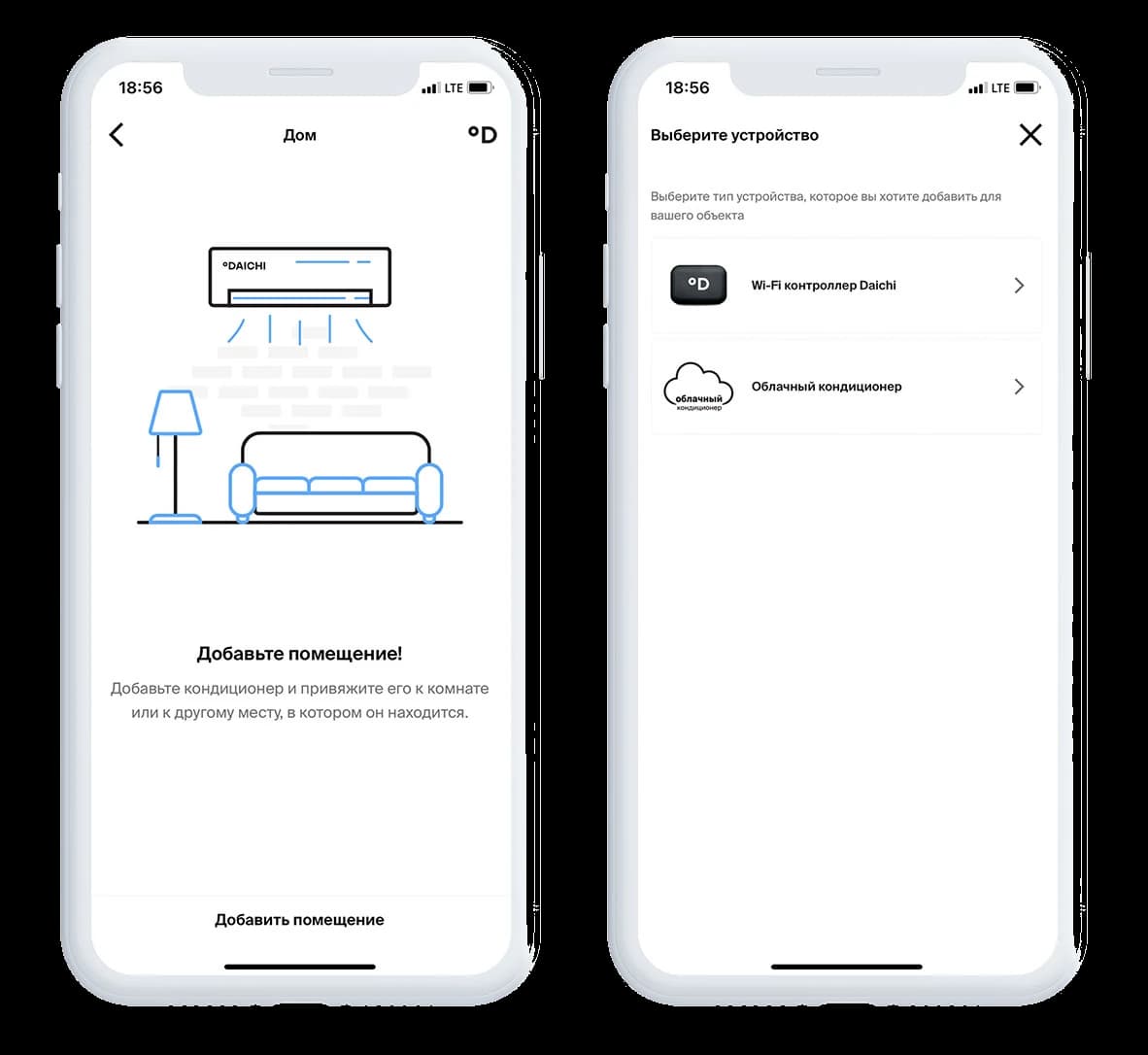
5. Добавьте помещение и выберите Облачный кондиционер

Ваш кондиционер будет привязан к помещению
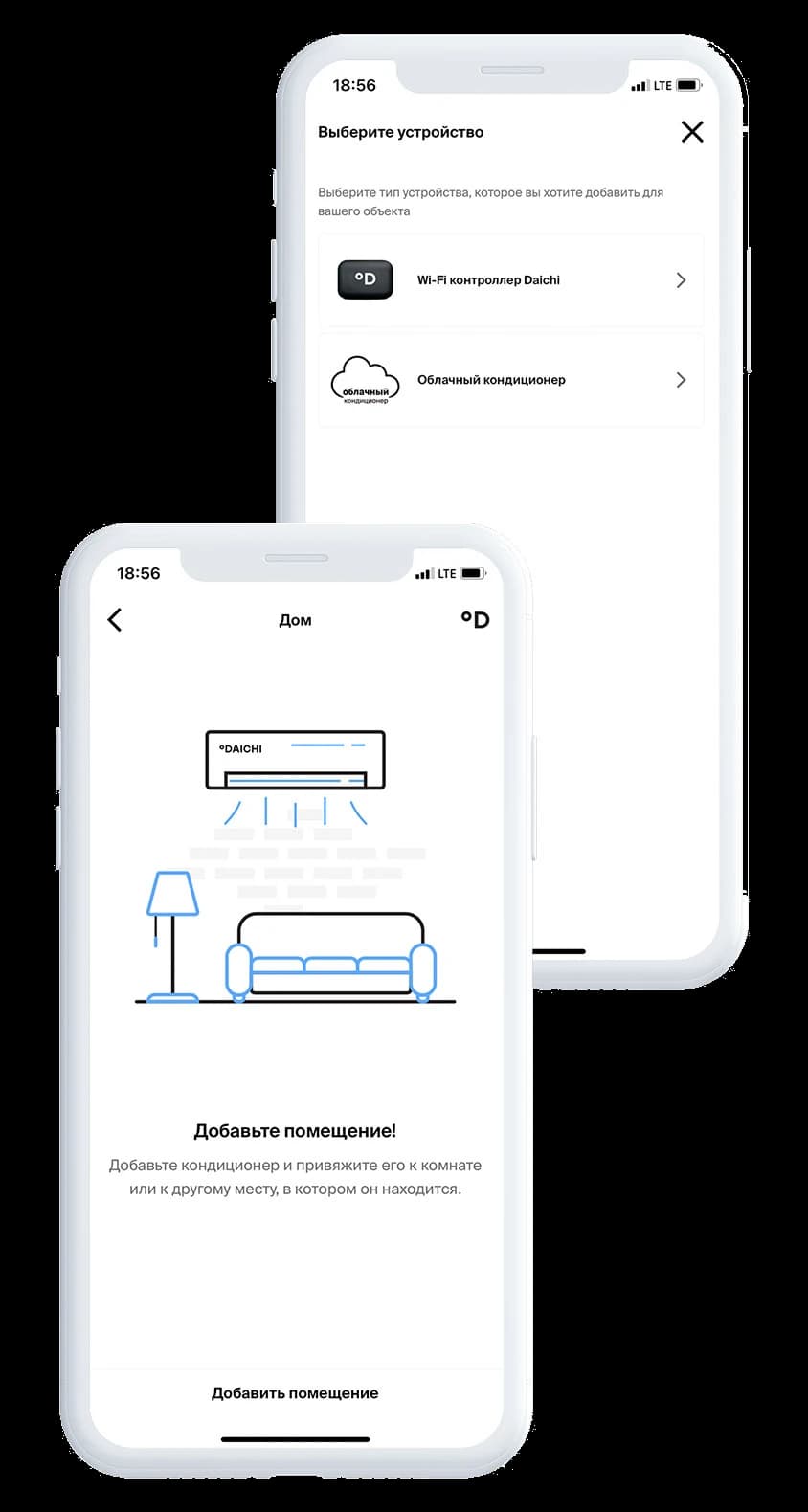
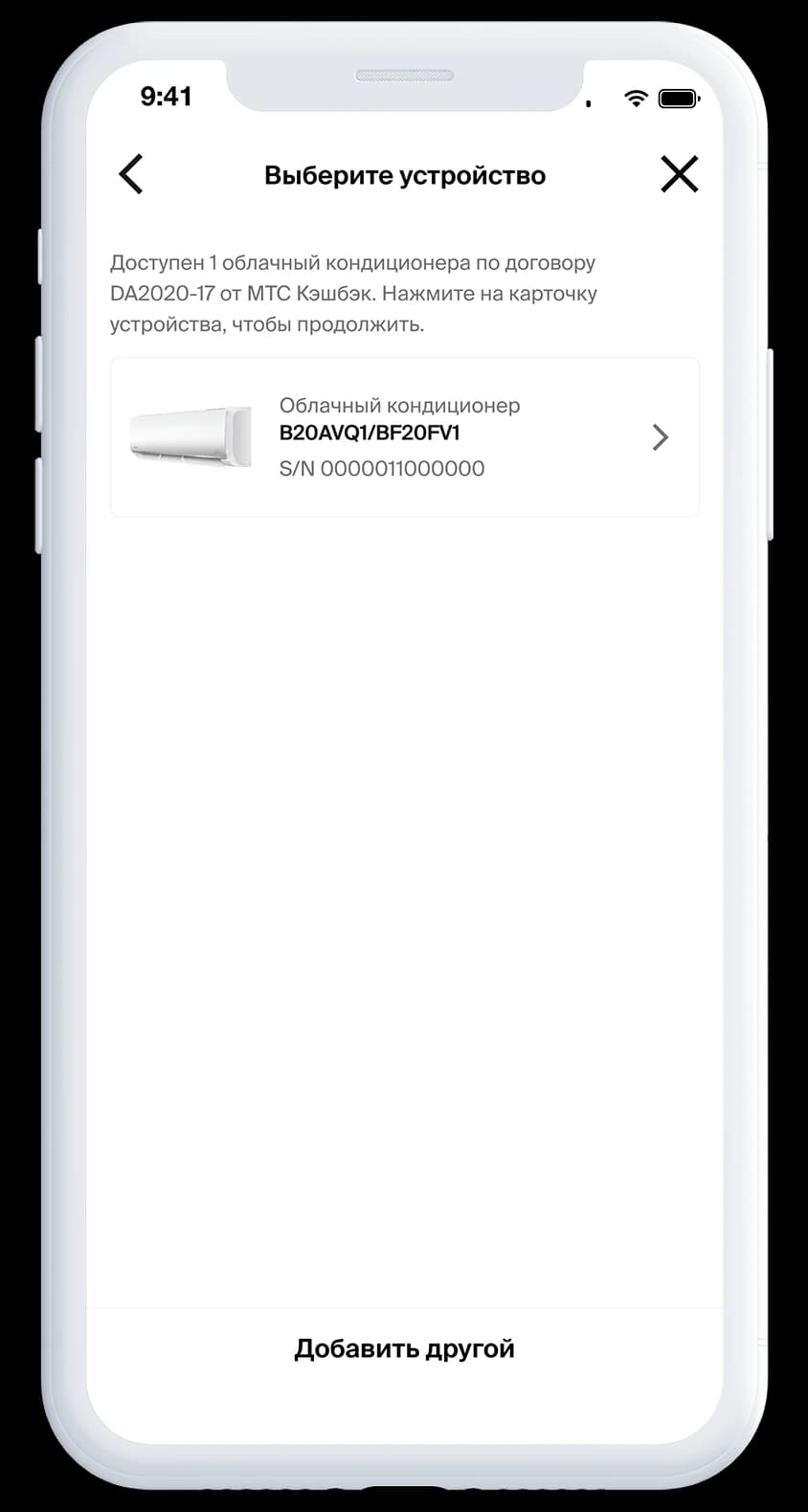
6. Выберите Облачный кондиционер МТС из появившегося списка

Оплаченная подписка привязана к вашему аккаунту по указанному при оформлении номеру телефона
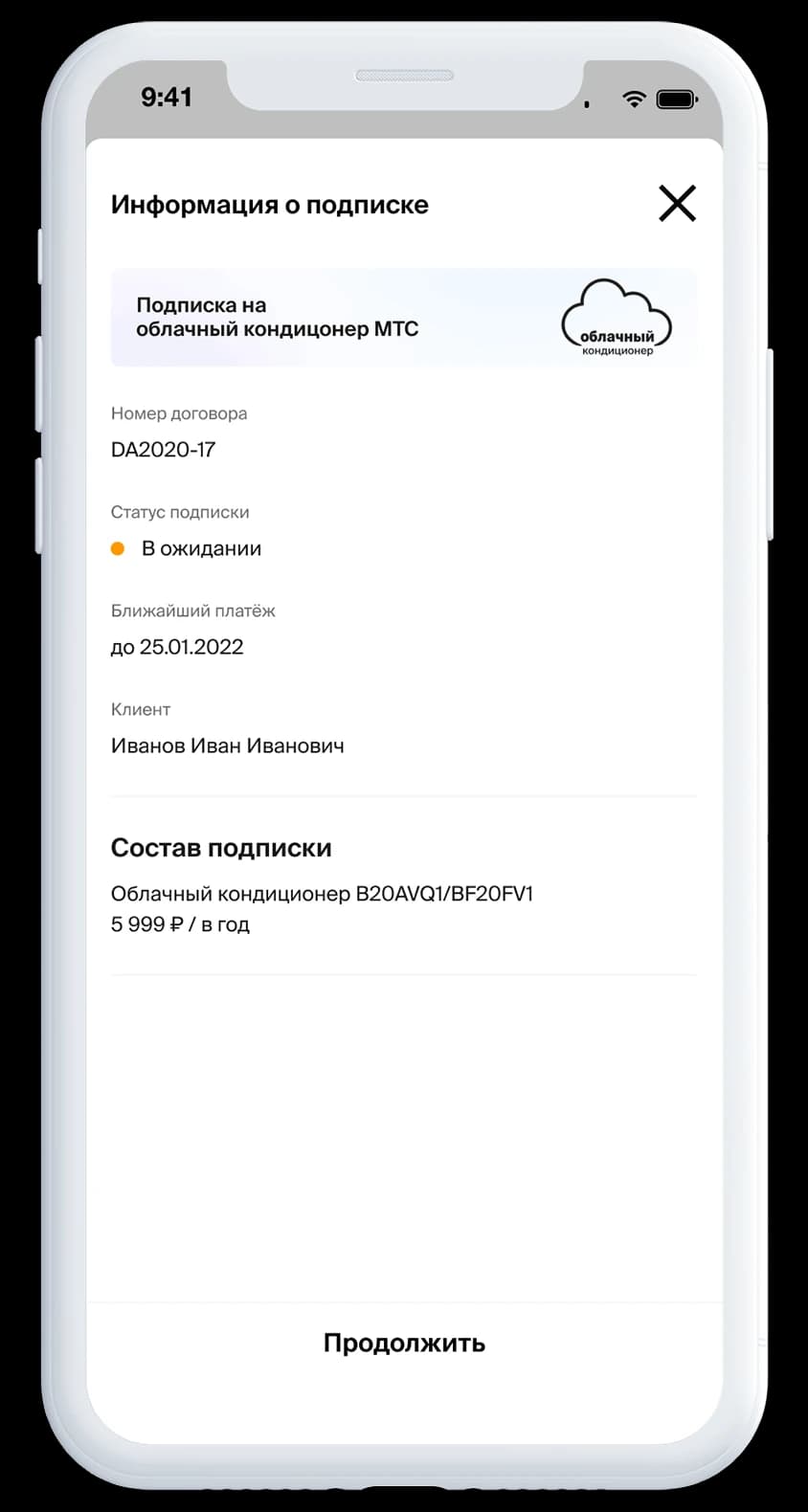
7. Проверьте информацию о подписке и нажмите «Продолжить»

В появившемся окне указаны номер договора, цена подписки, а также модель кондиционера
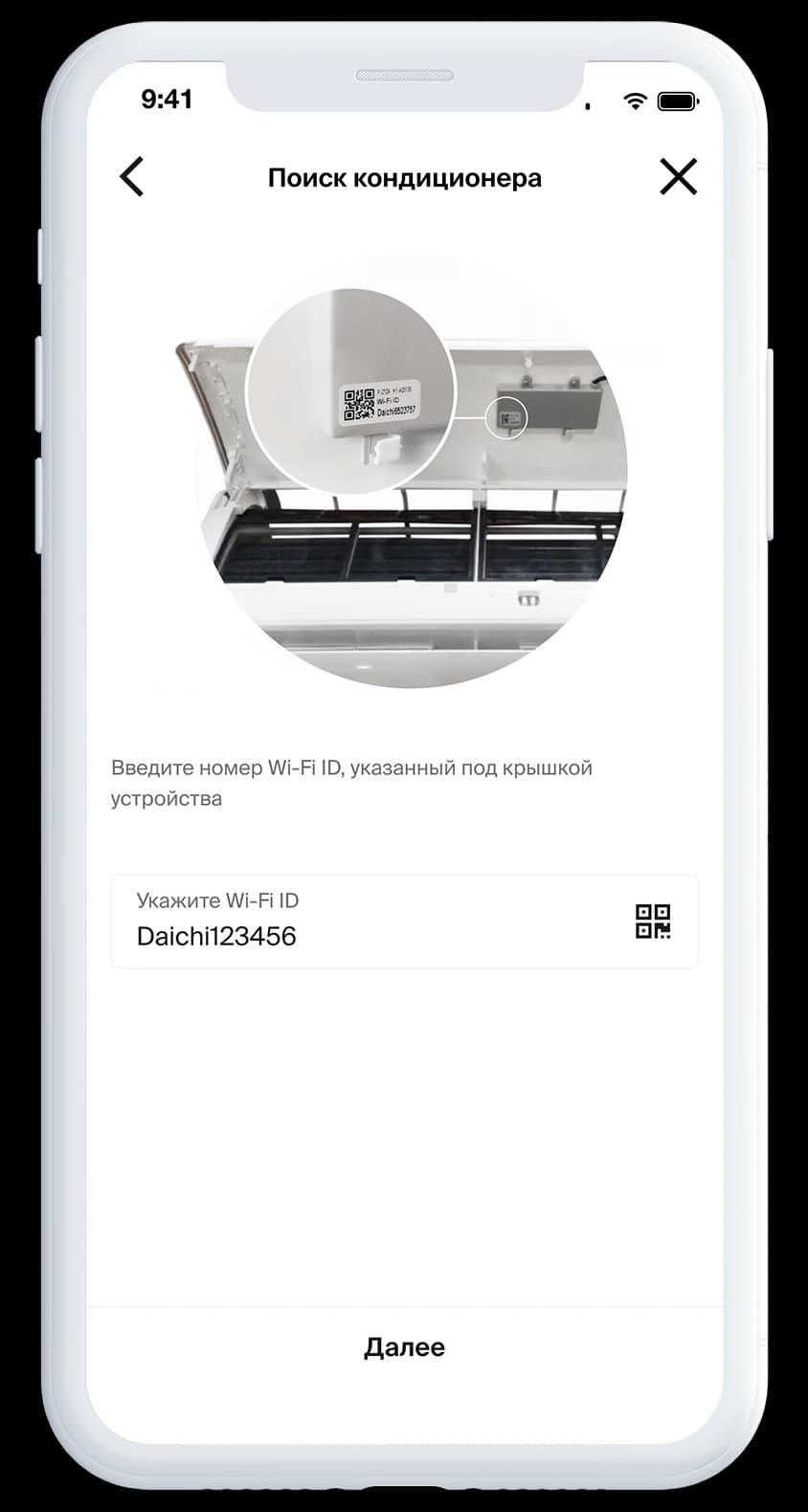
8. Введите номер Wi-Fi ID кондиционера

Wi-Fi ID указан под крышкой кондиционера, вы можете отсканировать его или ввести вручную
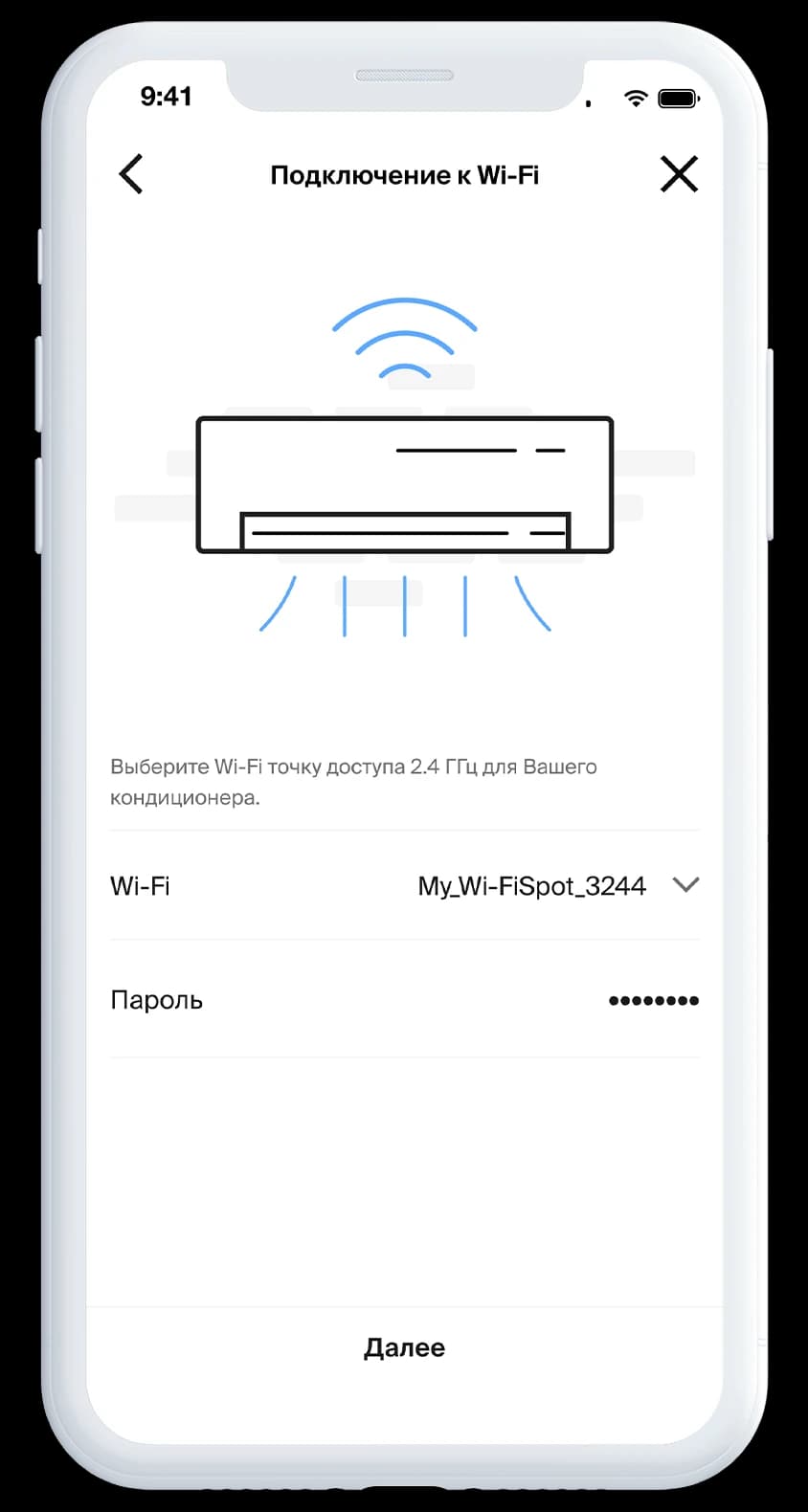
9. Подключите кондиционер к вашей домашней сети Wi-Fi

Выберите вашу домашнюю сеть 2.4 ГГц, введите пароль, затем нажмите далее. Устройство будет привязано к домашней сети и добавлено в приложение.

Кондиционер можно подключить только к сети 2.4 ГГц!
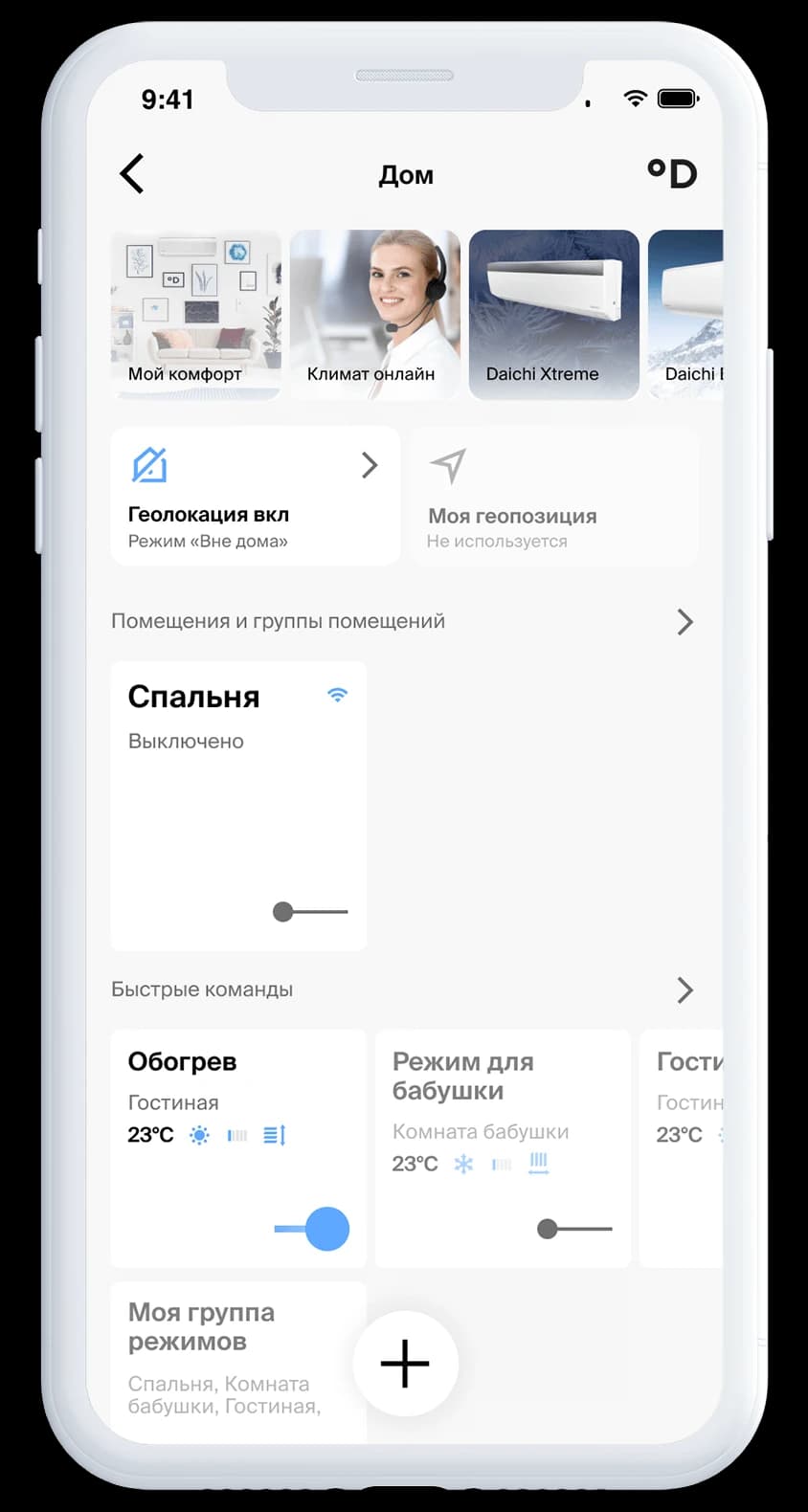
10. Перейдите в пульт добавленного помещения

После добавления устройства вы попадёте на панель быстрого доступа. Нажмите на карточку добавленного помещения, чтобы перейти в пульт управления.
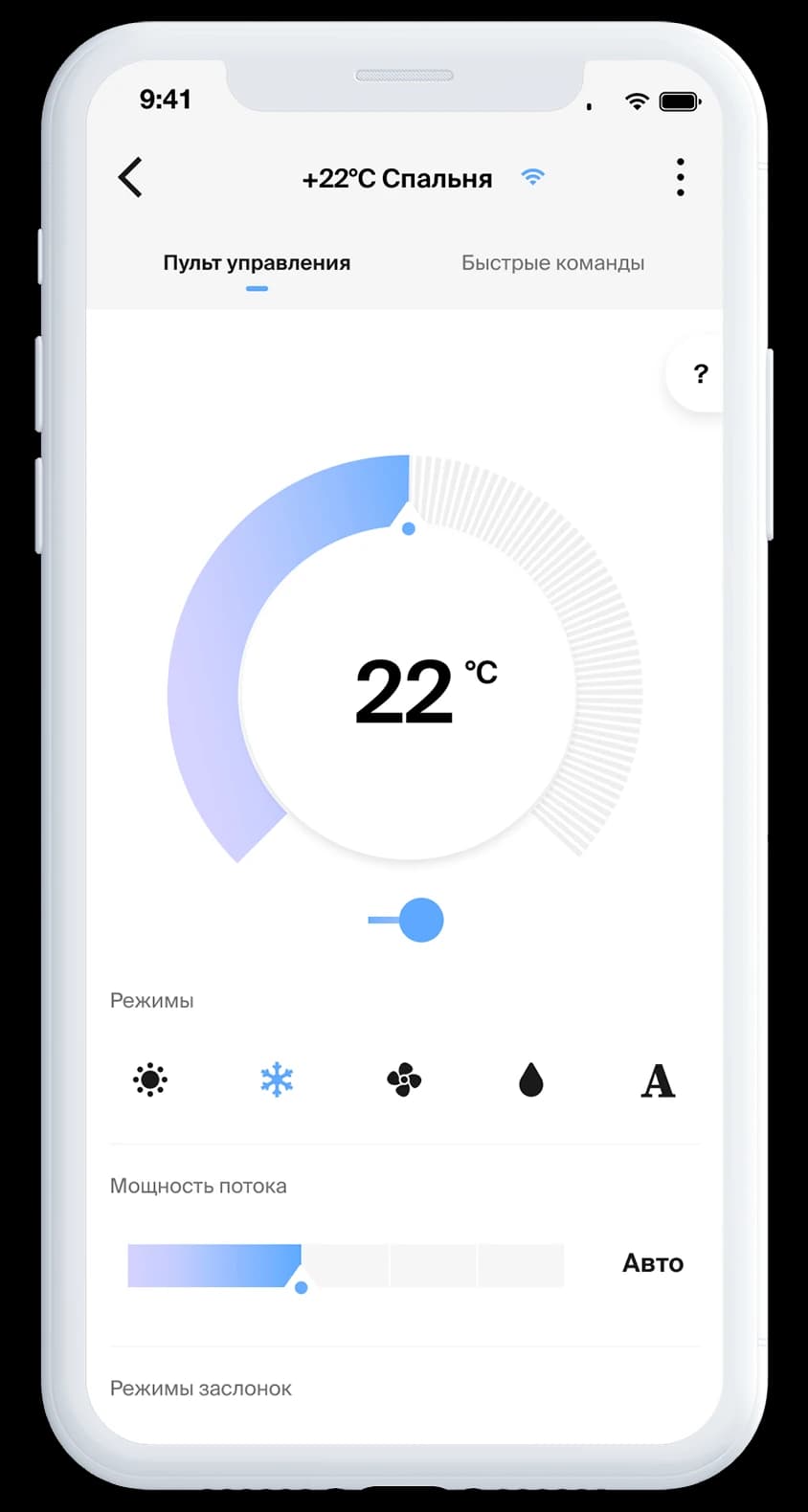
11. Управляйте Облачным кондиционером!

После добавления Облачного кондиционера в приложение вы можете регулировать температуру, задавать режимы работы, создавать быстрые команды и многое другое. Приятного использования!
Частые вопросы